▼※ 모든 글과 사진은 직접 촬영 및 작성하였습니다. (직접 작성이 아닌 경우에는 출처명시)
▷ 무단복제 및 저장, 공유 금지🚫
▶ 무분별한 신고나 악의적인 신고❌(신고 시 , 맞신고 함)
▷ 악의적인 목적의 댓글, AI댓글 금지🚫
▶ 불법적인 인용 금지🚫
적발 시, 즉시신고⚠️
더 자세히 보러 가기▼
티스토리 블로그 프로필 사진 등록하는 법

티스토리에서 프로필 변경하는 법! 아주 간단합니다!!
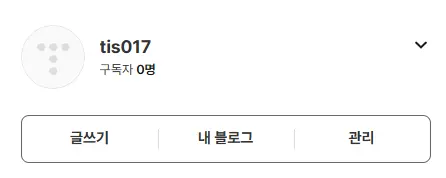
티스토리 홈에서 바로 볼 수 있는 화면!
여기에서 「관리」로 들어가 주세요!

이런 화면이 나올 거예요!
여기에서 현재 설정되어 있는 내 프로필사진 누르기!
「□」 표시된 부분 눌러주시면 돼요!
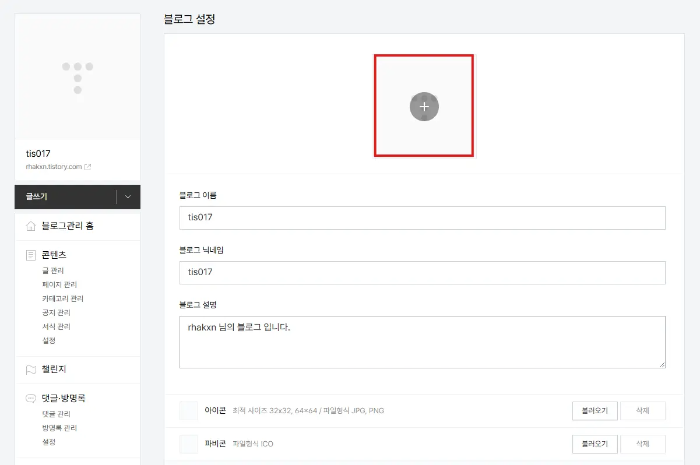
+ 가 있는 부분을 눌러주시면 파일 탐색기가 뜨면서
내가 원하는 사진을 저장해 둔 곳(배경화면, 문서, 사진파일 등)을
찾을 수 있게 뜰 거예요!
사진 찾아서 「열기」 누르면 자동으로 프로필사진으로 저장될 거예요!!
단, JPG나 PNG파일만 가능합니다.
이 점 반드시 유의해주세요!
이 글은 블로그를 막 시작하시는 분들, 초보블로거분들, 왕초보분들을 위한
글입니다. 이미 익숙하신 분들께는 다소 지루하거나 재미없고 쉽게 느껴지실 수
있지만 초보분들에게는 다릅니다.
따라서 조금 재미없고 너무 쉽게 느껴지더라도 이해부탁드리겠습니다.
오늘도 읽어주셔서 감사합니다.
날씨가 많이 춥습니다. 독감도 유행 중인데 건강 유의하시고
감기 조심하세요!
따뜻한 하루 보내시길 바라요! 감사합니다!!
[제2강] 블로그에 업로드 할 사진 및 영상 저장과 사용하기
안녕하세요!블로그에 업로드할 사진과 영상을 편하게 저장하고 사용할 수 있는 앱을 가지고 왔습니다! 그건 바로 네이버 MYBOX입니다! 마이박스는 핸드폰과 컴퓨터에서 동시에 사용이 가능하
gureum5.tistory.com
[제3강] 무료사진편집프로그램 추천! 포토스케이프 설치와 사용방법(간단)
▼※ 모든 글과 사진은 직접 촬영 및 작성하였습니다. (직접 작성이 아닌 경우에는 출처명시)▷ 무단복제 및 저장, 공유 금지🚫▶ 무분별한 신고나 악의적인 신고❌(신고 시 , 맞신고 함)▷ 악
gureum5.tistory.com


